 FreeAirCast
Compra y crea tu cuenta
Pago único y seguro con PayPal: 9,99 € y FreeAirCast es tuyo para siempre, sin suscripciones.
FreeAirCast envía todo lo que suena en tu ordenador —música, vídeos, juegos o llamadas— a tus altavoces HomePod y AirPlay por wifi. Eliges los altavoces, pulsas «Conectar» y listo.
De la compra a la música, en unos minutos.
Pago único y seguro con PayPal: 9,99 € y FreeAirCast es tuyo para siempre, sin suscripciones.
Descarga el instalador, ábrelo y entra con tu cuenta la primera vez. A partir de ahí FreeAirCast funciona sin conexión.
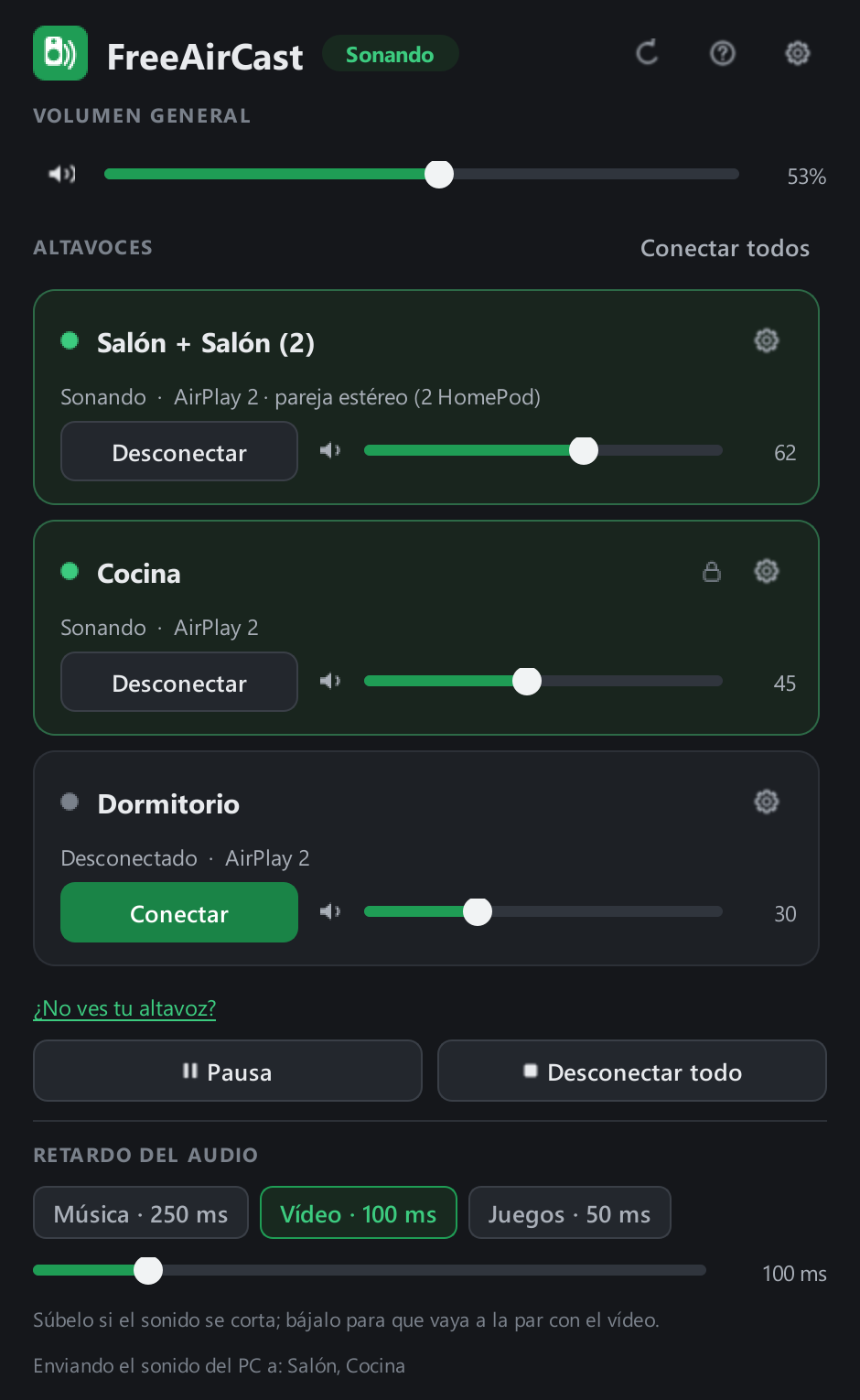
FreeAirCast encuentra solo los HomePod y altavoces AirPlay de tu wifi. Pulsa «Conectar» y todo lo que suene en tu PC sonará en ellos.
Llevar el sonido de tu PC a tus altavoces, sin cables, sin iTunes y sin pelearte con la configuración.
Spotify, YouTube, juegos, llamadas… FreeAirCast captura lo que suena en Windows, venga de la aplicación que venga.
Suena en los HomePod con el software más reciente, que ya no aceptan AirPlay 1. Y sigue hablando AirPlay 1 con los altavoces de antes, AirPort Express incluido.
Conecta los que quieras y sonarán sincronizados. Una pareja estéreo de HomePod sale como un solo altavoz, y suenan los dos.
Tres puntos de partida, Música, Vídeo y Juegos, y ajuste fino en milisegundos para que imagen y sonido vayan a la par.
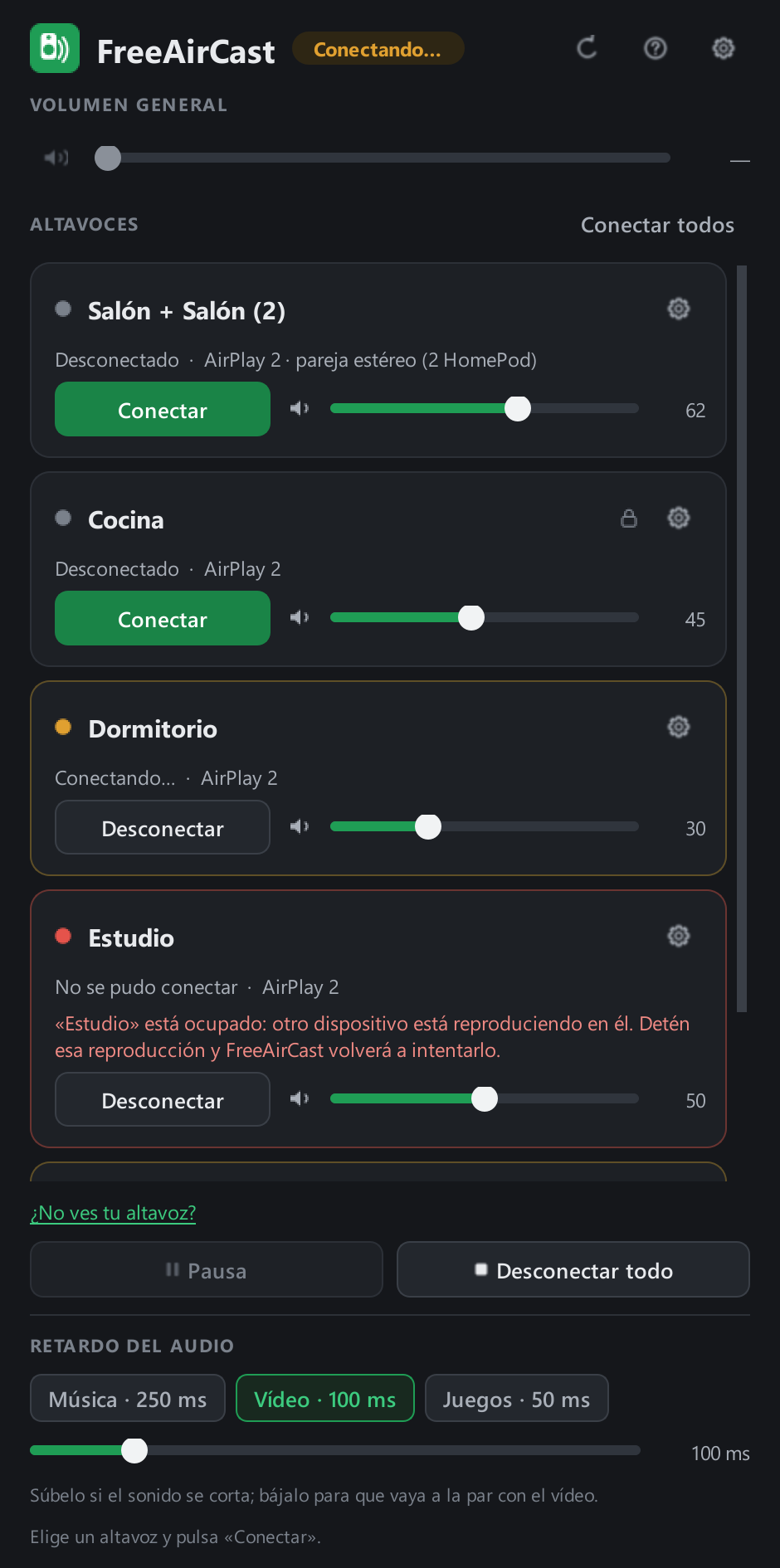
Si el altavoz se reinicia, se va la wifi, el PC vuelve de la suspensión o cambias de red, FreeAirCast vuelve a sonar sin que hagas nada. Y recuerda tus altavoces para la próxima vez.
Cada altavoz dice si suena, si está conectando o por qué falla, con palabras normales: «está ocupado con otro dispositivo», «pide contraseña»…
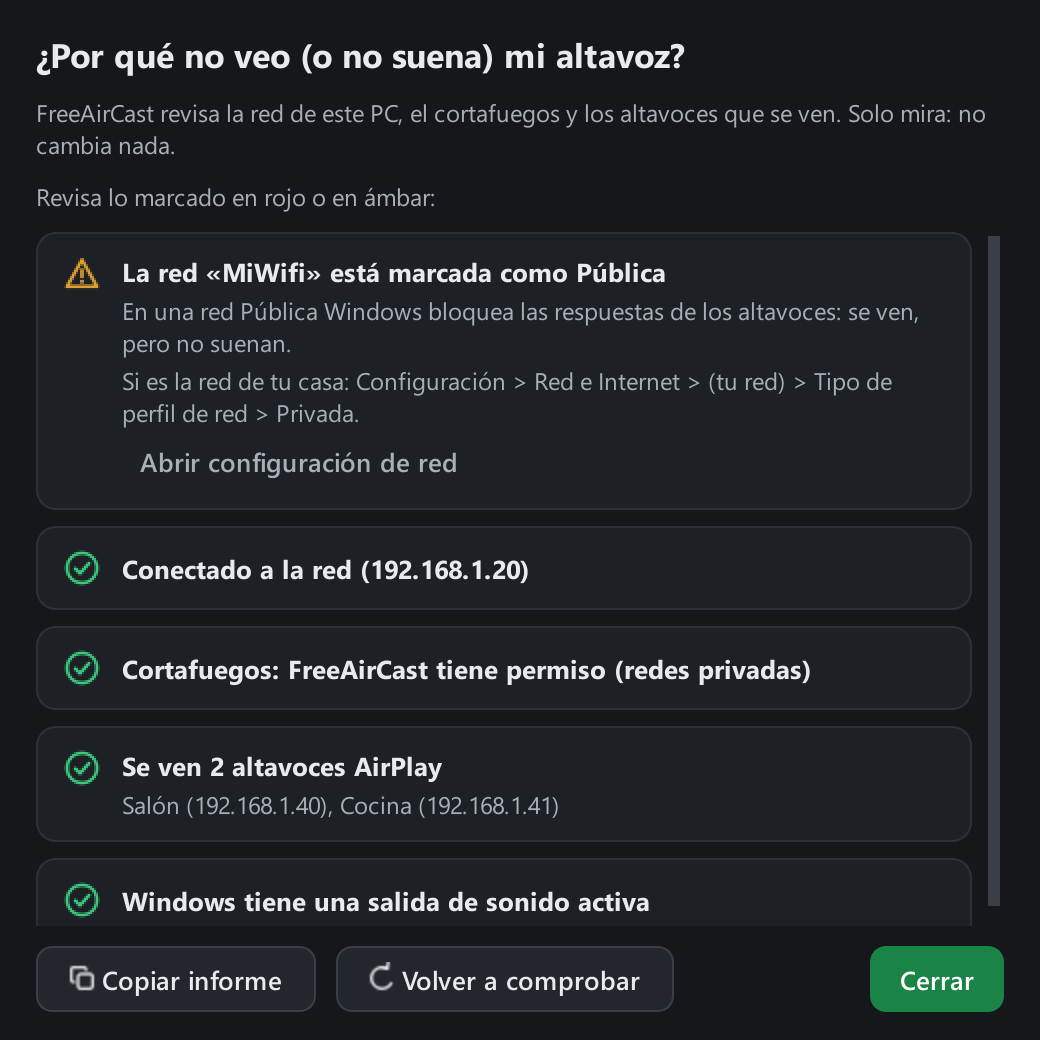
Un diagnóstico de red revisa la red de Windows, el cortafuegos, la VPN y los altavoces, y te explica qué hacer.
Vive junto al reloj y arranca con Windows si quieres. Mientras emite, silencia los altavoces del PC para que no lo oigas dos veces.
El sonido viaja en ALAC sin compresión con pérdida, a 16 bits y 44,1 kHz: la calidad de un CD.
Sin suscripción, sin anuncios y sin versión «premium» escondida.
Pago único · IVA incluido
Sí. Los HomePod y HomePod mini actualizados ya no reproducen el sonido que les llega por AirPlay 1 (el que usan muchos programas antiguos). FreeAirCast les habla AirPlay 2, así que suenan.
Con HomePod, HomePod mini, Apple TV y, en general, con altavoces y receptores compatibles con AirPlay 2 o AirPlay 1 que estén en la misma red que tu PC (también los AirPort Express).
Escríbela una vez en los ajustes del altavoz dentro de FreeAirCast (la rueda de su tarjeta). Es la contraseña de AirPlay que se configura en la app Casa del iPhone: Configuración de la casa > Altavoces y TV.
Sí, todos los que quieras, y suenan sincronizados entre sí. Cada uno tiene su volumen y además hay un volumen general. Una pareja estéreo de HomePod aparece como un solo altavoz.
AirPlay siempre añade un pequeño retardo. En FreeAirCast eliges el punto de partida (Música, Vídeo o Juegos) y lo ajustas en milisegundos hasta que imagen y sonido vayan a la par.
Casi siempre es la red: el PC y el altavoz tienen que estar en la misma wifi, y Windows debe tener esa red como «Privada» (en una red «Pública» bloquea las respuestas de los altavoces). FreeAirCast trae un diagnóstico de red —«¿No ves tu altavoz?»— que lo comprueba y te dice qué cambiar.
No. FreeAirCast habla AirPlay directamente desde Windows: no hace falta iTunes ni Bonjour.
No. Son 9,99 € una sola vez. La licencia va ligada a tu cuenta y no caduca.
Entra en tu cuenta, vuelve a descargar FreeAirCast e inicia sesión en la aplicación. Si quieres pasar la licencia de un PC a otro, en los ajustes de FreeAirCast tienes «Cerrar sesión en este equipo».
Como consumidor de la UE tienes 14 días de desistimiento. Ten en cuenta que, al tratarse de contenido digital, ese derecho se pierde en el momento en que descargas la aplicación con tu consentimiento expreso. Tienes el detalle en los términos y condiciones.
Sí. Al ser un programa nuevo sin certificado de firma, SmartScreen puede avisar la primera vez. Pulsa «Más información» y después «Ejecutar de todas formas». El instalador también pedirá permiso para crear la regla del cortafuegos que deja responder a los altavoces.
Compra FreeAirCast hoy y en unos minutos estará sonando en tu salón.
Comprar por 9,99 € — pago único